
Preguntas frecuentes
Preguntas comunes sobre Jamdesk: precios, tiempos de build, dominios personalizados, colaboración en equipo, chat de IA e integración con GitHub.
Preguntas comunes sobre precios, builds, dominios y funciones.
Las capturas de pantalla muestran la interfaz en inglés.
Primeros pasos
Jamdesk es una plataforma de documentación que crea sitios de docs a partir de tus archivos Markdown. Escribe en MDX, haz push a GitHub y tu sitio se despliega automáticamente con búsqueda, analítica y llms.txt listo para IA.
No se requiere programación. Escribir en MDX es como usar un editor de texto: escribes texto plano con un formato simple. Los componentes están disponibles si los quieres, pero son totalmente opcionales.
¡Sí! Ofrecemos una prueba gratuita de 14 días con acceso completo a todas las funciones.
Jamdesk se basa en MDX y GitHub: tus docs son archivos de texto plano en un repo, no están encerrados en un editor propietario. Haz push a GitHub y tu sitio se despliega en menos de 60 segundos, sin configuración de build ni pipeline de CI/CD. Cada sitio recibe llms.txt y un servidor MCP automáticamente, para que herramientas de IA como Claude y ChatGPT puedan acceder directamente a tus docs actuales. Los visitantes también obtienen un asistente de chat de IA integrado que responde preguntas basándose en tus docs.
Builds y despliegue
La mayoría de los sitios de documentación hacen build en 30-60 segundos. Los sitios más grandes con muchas páginas pueden tardar más.
¡Sí! Usa el CLI de Jamdesk (jamdesk dev) para previsualizar localmente con recarga en caliente. Los cambios solo se publican cuando haces push a GitHub o decides desplegar manualmente ejecutando jamdesk deploy.
Sí. Ejecuta jamdesk deploy desde el directorio de tu proyecto. El CLI empaqueta tus archivos, los sube y activa un build directamente. No se requiere repositorio Git. Consulta la guía de CLI Deploy para más detalles.
Los builds se activan automáticamente cuando haces push a tu rama de GitHub conectada. También puedes activar builds manualmente desde el dashboard o desplegarlos con jamdesk deploy desde el CLI.
Sí. Ve a Deployments en tu proyecto, busca el build anterior y haz clic en Rollback.
Facturación y precios
El plan Pro cuesta $29/mes e incluye un proyecto de documentación. Cada proyecto adicional cuesta $15/mes. Consulta Planes y precios para más detalles.
Ofrecemos una prueba gratuita de 14 días. Después, necesitarás una suscripción Pro para continuar.
Aceptamos tarjetas de crédito Visa, Mastercard, American Express y Discover.
Ofrecemos reembolsos dentro de los 30 días posteriores a tu primer pago. Contacta a soporte para recibir ayuda.
Dominios personalizados
¡Sí! Agrega un dominio personalizado en Settings → Domains. Los certificados SSL se aprovisionan automáticamente.
Los cambios de DNS normalmente se propagan en unas horas, pero pueden tardar hasta 48 horas.
Sí. Usa un proxy inverso (Cloudflare, AWS, nginx) para servir Jamdesk en una subruta. Consulta Alojamiento en subruta.
Equipos y colaboración
Abre tu proyecto, ve a Settings → Members, escribe el email de la persona en el campo Invite Member y haz clic en Invite. Recibirán un email con un enlace para unirse al proyecto.
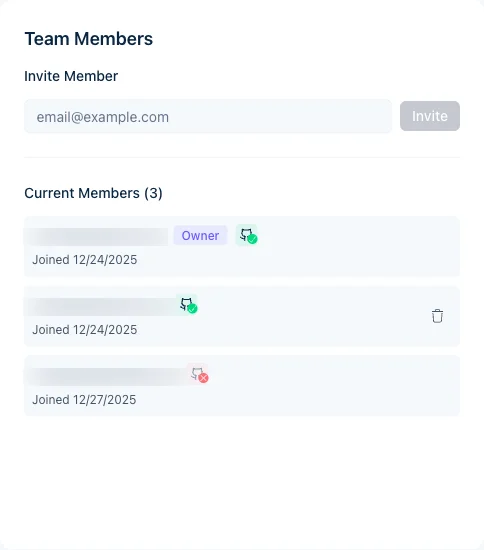
Los usuarios invitados necesitan una cuenta de Jamdesk; si no tienen una, se les pedirá crearla al aceptar. ¿Ya eres miembro, pero el enlace de invitación dice que "ya ha sido aceptado"? No necesitas una nueva invitación. Simplemente inicia sesión y volverás al proyecto. Consulta Miembros del equipo para conocer los roles y los límites de miembros.
Todos los planes incluyen miembros de equipo ilimitados por proyecto, sin costo adicional.
Los miembros del equipo pueden ver builds y activar rebuilds, pero la edición ocurre en tu repositorio de GitHub. Cualquiera con acceso al repositorio puede editar los docs.
Ve a Settings → Members, luego haz clic en Transfer Ownership junto al miembro que quieres promover. El nuevo propietario debe ser un miembro del equipo existente.
CLI
En ~/.jamdeskrc, un archivo JSON con permisos 0600 (solo tu usuario puede leerlo). Almacena tu refresh token, email e ID de usuario. Ejecuta jamdesk logout para borrarlo.
Tu refresh token ya no es válido. Esto ocurre después de cambios de contraseña, eliminaciones de cuenta o inactividad prolongada. Ejecuta jamdesk login para obtener una sesión nueva.
Sí, pero el login basado en navegador no funciona en entornos headless. Inicia sesión en tu máquina local y luego copia ~/.jamdeskrc a tu runner de CI. El refresh token se encarga de la autenticación desde ahí.
Ejecuta jamdesk fix. Repara enlaces internos rotos que tienen un destino correcto inequívoco (anclas con errores tipográficos y desvíos de anclas entre idiomas), editando tus archivos .mdx locales tras una preview. Usa jamdesk fix --dry-run para ver primero los cambios planeados; solo se tocan los enlaces cuya ancla corregida es un encabezado real, dejando los casos ambiguos para revisión manual. Consulta Corregir enlaces rotos automáticamente.
Contenido y funciones
Jamdesk admite MDX (Markdown + JSX) y archivos Markdown estándar.
Sí. Define componentes en línea directamente en MDX con export const, o crea componentes reutilizables en el directorio /snippets. Para componentes interactivos con hooks, usa archivos .tsx con 'use client'. Consulta Componentes React personalizados y Snippets.
No hay un límite estricto de páginas. La mayoría de los sitios de documentación funcionan bien con cientos de páginas.
Sí. Usa la propiedad languages en tu configuración de navegación para crear un selector de idioma. Cada idioma obtiene su propia estructura de navegación y contenido. Consulta Soporte multilingüe.
No. Jamdesk no traduce el contenido por ti. Tú proporcionas los archivos MDX traducidos y Jamdesk se encarga del enrutamiento, la navegación, el selector de idioma y los estilos RTL. Aporta traducciones de tu propio flujo de trabajo (traductores humanos, traducción automática o un LLM) y colócalas en directorios con prefijo de idioma (es/, fr/, etc.). Consulta Soporte multilingüe para conocer la estructura de directorios y la configuración.
Chat de IA
Sí. Todo sitio de Jamdesk incluye un asistente de chat integrado que responde las preguntas de los visitantes a partir de tu documentación. Está habilitado por defecto, sin necesidad de configuración. Consulta Chat de IA para más detalles.
No. El chat de IA está incluido en todos los planes sin costo adicional.
Sí. Configura chat.enabled en false en tu docs.json:
{ "chat": { "enabled": false } }El panel de chat y el atajo de teclado se eliminarán después de tu próximo build.
El chat solo usa tus páginas de documentación publicadas. Durante cada build, Jamdesk indexa tu contenido en una base de datos vectorial. Cuando un visitante hace una pregunta, se recuperan las secciones relevantes y se envían a Claude como contexto. La IA no puede acceder a datos fuera de tus docs.
Privacidad y acceso
Sí. Marca las páginas internas con private: true en el frontmatter, o lista sus rutas bajo auth.password.private[] en docs.json. Las páginas públicas siguen siendo públicas; las privadas muestran una pantalla de desbloqueo. Todo permanece en un único proyecto, por lo que las páginas públicas y privadas comparten el mismo repo y build. Consulta Control de acceso y Protección con contraseña.
Configura auth.password.enabled: true en docs.json, haz push del cambio y luego establece una contraseña en Project Settings → Password Protection en el dashboard. Cada visitante verá una pantalla de desbloqueo hasta que la ingrese. Consulta Protección con contraseña.
Sí, en planes Enterprise. Single Sign-On permite a los lectores autenticarse contra tu proveedor de identidad (Okta, Google Workspace, Azure AD, etc.) sin contraseñas compartidas, con un registro de auditoría completo y desaprovisionamiento instantáneo. Consulta SSO o contacta a ventas de Enterprise.
Normalmente no. Un solo proyecto con private: true en las páginas internas es más simple porque mantienes todo en un repo y lo administras desde un dashboard. Usa dos proyectos solo cuando las audiencias necesiten marca, dominios personalizados o analítica completamente separados. Consulta Control de acceso para conocer los patrones.
Los editores escriben los docs haciendo commit de MDX en tu repositorio de GitHub conectado. Un push solo genera un build si quien lo hizo es miembro del proyecto de Jamdesk o una cuenta de automatización que hayas autorizado. Los lectores ven el sitio publicado: todos (público), cualquiera con la contraseña (modo contraseña), o cualquiera que inicie sesión mediante tu IdP (SSO). Los miembros del equipo del dashboard gestionan builds, analítica y configuración, y ser miembro también es lo que permite que sus push generen un build. Consulta Control de acceso.