
Aperçu du dashboard
Visite rapide du dashboard Jamdesk -- navigation dans la barre latérale, sélecteur de projet, analytique, déploiements et paramètres.
Un aperçu rapide de la mise en page du dashboard Jamdesk et de ses zones principales.
Les captures d'écran montrent l'interface en anglais.
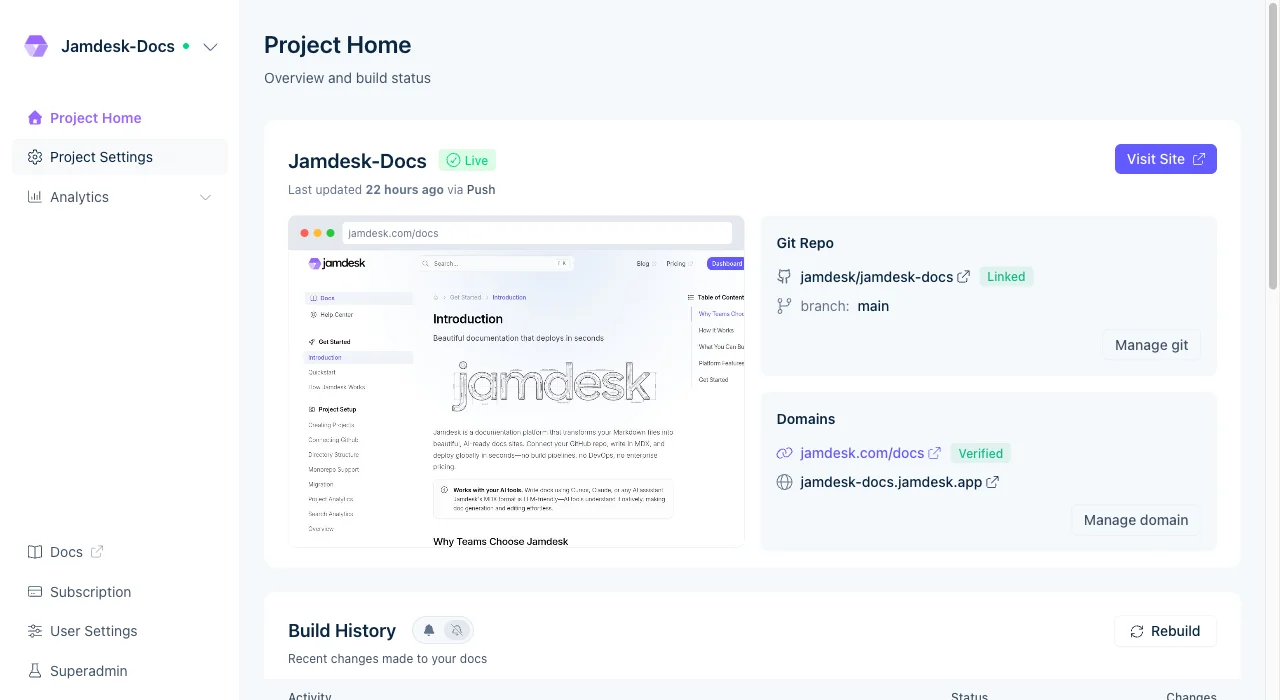
Mise en page principale
Barre latérale (Gauche)
La barre latérale gauche contient la navigation pour le projet actuel :
- Project Home - Aperçu et statut du build
- Analytics - Pages vues, visiteurs, géographie et métriques de recherche
- Settings - Configuration du projet, membres de l'équipe, intégrations
- User Settings - Préférences du compte et profil
Tout en haut de la barre latérale :
- Project Selector - Basculer entre vos projets
- Theme Toggle - Basculer entre les modes clair et sombre
Navigation supérieure
Lorsque vous sélectionnez un projet, la zone supérieure affiche :
- Le nom du projet actif avec un indicateur
- Des liens rapides vers les sections clés
Zone de contenu principale
La zone principale affiche un contenu contextuel selon votre navigation :
- Aperçu du projet et activité récente
- Tableaux de bord analytiques
- Panneaux de paramètres
- Gestion des équipes
Project Home
C'est votre page d'accueil lorsque vous vous connectez pour la première fois :
- Recent Builds - Affiche le statut du dernier déploiement
- Project Status - État de la connexion, dernière mise à jour
- Onboarding Card - Poursuivre la configuration si incomplète (première fois uniquement)
- Quick Actions - Liens vers les tâches courantes
Trouver votre documentation
L'URL de votre documentation en ligne apparaît dans Project Settings > Display Settings :
- Les projets utilisent le format :
https://<project-id>.jamdesk.app - Les domaines personnalisés peuvent remplacer l'URL par défaut
- Votre documentation est automatiquement déployée après chaque build
Membres de l'équipe
Dans Settings > Members, vous pouvez :
- Voir tous les membres de l'équipe ayant accès à ce projet
- Inviter de nouveaux collaborateurs
- Gérer les permissions des membres
- Supprimer des membres
Paramètres du projet
Paramètres clés disponibles sous Settings > Project :
- Display Name - Le nom affiché sur votre site de documentation
- Project ID - Identifiant utilisé dans l'URL de votre documentation
- Connected Repository - Quel dépôt GitHub contient vos docs
- Powered by Jamdesk Badge - Afficher/masquer la marque (obligatoire pour les plans gratuits)
Accéder au Centre d'aide
Vous pouvez accéder aux articles du Centre d'aide à tout moment :
- Cliquez sur votre avatar utilisateur dans la barre latérale
- Cherchez un lien Help ou Documentation
- Ou visitez cette page directement
Raccourcis clavier
k- Ouvrir le sélecteur de projet (ou utiliser le sélecteur en haut de la barre latérale)?- Afficher tous les raccourcis claviercmd/ctrl + m- Basculer le thème (clair/sombre)
Dépannage
Je ne trouve pas un projet
Si un projet n'apparaît pas dans le sélecteur de projet :
- Assurez-vous d'avoir été invité en tant que membre de l'équipe
- Vérifiez que le projet n'a pas été supprimé
- Contactez le support si vous pensez devoir y avoir accès
Les paramètres semblent différents
Les différentes sections du dashboard peuvent avoir des mises en page différentes selon votre plan d'abonnement. Consultez Plans & Tarifs pour les fonctionnalités spécifiques à chaque plan.