
Paramètres du projet
Configurez le nom, la connexion au dépôt, le domaine personnalisé, les déclencheurs de build et les paramètres avancés depuis le dashboard Jamdesk.
Configurez le nom d'affichage de votre projet, le dépôt connecté, la branche, les variables d'environnement, le domaine personnalisé et les options de la zone de danger depuis la page Paramètres.
Accéder aux paramètres
- Sélectionnez votre projet depuis le dashboard
- Cliquez sur Settings dans la barre latérale
La page des paramètres est divisée en sections pour l'affichage, le dépôt, l'équipe, la configuration et les notifications.
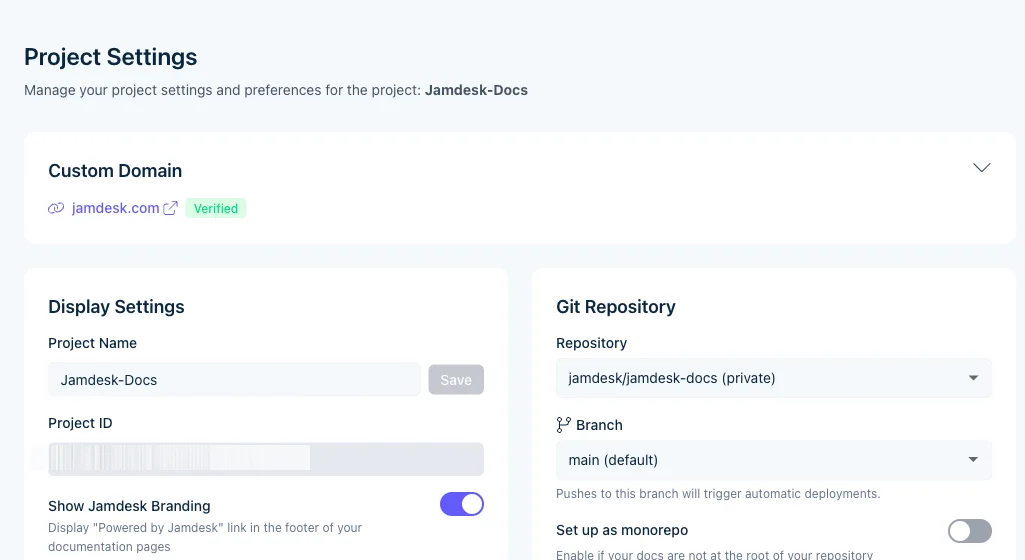
Les captures d'écran montrent l'interface en anglais.
Paramètres généraux
Nom du projet
Le nom d'affichage indiqué dans votre dashboard. Cela n'affecte pas votre documentation en ligne.
Sous-domaine
Votre URL par défaut sur *.jamdesk.app. Pour la modifier :
- Saisissez un nouveau sous-domaine
- Cliquez sur Save
- Attendez la propagation DNS (généralement instantanée)
Les changements de sous-domaine ne cassent pas les liens existants. L'ancienne URL redirige vers la nouvelle.
Paramètres du dépôt
Dépôt connecté
Affiche votre dépôt GitHub lié. Pour changer de dépôt, vous devrez supprimer le projet et en créer un nouveau.
Branche
La branche Git qui déclenche les builds. Généralement main ou master.
Chemin de la documentation
Pour les configurations monorepo, spécifiez le chemin vers votre docs.json (par exemple, packages/docs).
Laissez vide si docs.json se trouve à la racine du dépôt.
Paramètres de build
Variables d'environnement
Définissez des variables au moment du build pour votre documentation :
- Cliquez sur Add Variable
- Saisissez la clé et la valeur
- Cliquez sur Save
Les variables sont disponibles pendant le build et peuvent être référencées dans votre documentation.
Rebuild
Cliquez sur Rebuild pour déclencher un nouveau build sans pousser vers GitHub. Utile après avoir modifié des paramètres.
Domaine personnalisé
Ajoutez votre propre domaine dans la section Domains. Consultez Domaines personnalisés pour les instructions de configuration.
Zone de danger
Supprimer le projet
Supprime définitivement le projet et toutes les données associées :
- Historique des builds
- Données analytiques
- Configuration du domaine personnalisé
Cette action est irréversible. Envisagez de transférer la propriété si des membres de l'équipe ont besoin d'un accès continu.