
Membres de l'équipe
Collaborez avec votre équipe en invitant des membres à votre projet. Ils peuvent voir les builds, l'analytique et déclencher des rebuilds.
Invitez des collègues à votre projet afin qu'ils puissent surveiller les builds, consulter l'analytique et déclencher des rebuilds. Chaque projet prend en charge un nombre illimité de membres avec les rôles Owner ou Member.
L'adhésion décide aussi quels push GitHub lancent un build. Jamdesk reconnaît la personne qui a poussé par son compte GitHub lié ou par son e-mail. Si quelqu'un qui n'est pas membre pousse, le build échoue et le propriétaire du projet reçoit un e-mail. Invitez cette personne avec l'e-mail de ses commits (elle doit se connecter à Jamdesk avec cet e-mail pour accepter). Si elle est déjà membre, elle peut lier son compte GitHub.
Inviter des membres
Accédez à votre projet et cliquez sur Settings.
Accédez à l'onglet Members.
Dans le champ Invite Member, saisissez l'adresse e-mail de la personne que vous souhaitez inviter.
Cliquez sur Invite. La personne recevra un e-mail contenant un lien pour rejoindre le projet.
Les utilisateurs invités doivent disposer d'un compte Jamdesk. S'ils n'en ont pas, ils seront invités à en créer un lors de l'acceptation de l'invitation.
Si votre compte dispose d'un Single Sign-On configuré, les coéquipiers dont l'adresse e-mail correspond à votre domaine vérifié se connectent via votre fournisseur d'identité au lieu de créer un mot de passe. Le formulaire d'invitation signale quand une adresse utilisera le SSO.
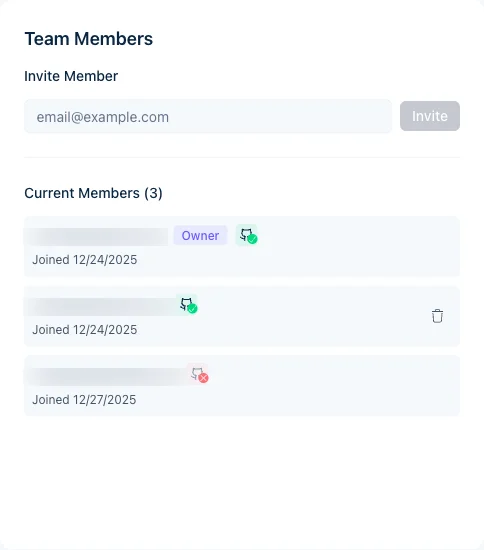
Les captures d'écran montrent l'interface en anglais.
Rôles des membres
| Rôle | Autorisations |
|---|---|
| Owner | Accès complet, peut supprimer des membres, transférer la propriété, supprimer le projet |
| Member | Voir les builds et l'analytique, déclencher des rebuilds |
Pour transférer la propriété à un autre membre, cliquez sur Transfer Ownership à côté de son nom dans la liste des membres. Consultez Transfert de propriété pour plus de détails.
Les membres de l'équipe ne sont pas les mêmes que les lecteurs du site de documentation. Les membres de l'équipe gèrent les builds et l'analytique dans le dashboard Jamdesk. Pour contrôler qui peut lire votre site de documentation publié, consultez Access Control. Cette page couvre les quatre options : public, protégé par mot de passe, mixte ou SSO.
Supprimer des membres
Seul le propriétaire du projet peut supprimer des membres de l'équipe :
- Accédez à Settings → Members
- Trouvez le membre
- Cliquez sur Remove
- Confirmez la suppression
Les membres supprimés perdent immédiatement l'accès mais peuvent être réinvités ultérieurement.
Invitations en attente
Les invitations qui n'ont pas encore été acceptées apparaissent dans la liste Members, marquées comme en attente. Pour en retirer une avant qu'elle ne soit acceptée, cliquez sur l'icône de corbeille à côté pour annuler l'invitation.
Les invitations en attente n'expirent pas. Elles restent valides jusqu'à ce que la personne les accepte ou que vous les annuliez.
Taille de l'équipe
Chaque projet prend en charge un nombre illimité de membres d'équipe sans frais supplémentaires.