
Foire aux questions
Questions fréquentes sur Jamdesk : tarifs, builds, domaines personnalisés, équipes, chat IA, intégration GitHub et fonctionnalités des docs.
Questions courantes sur les tarifs, les builds, les domaines et les fonctionnalités.
Les captures d'écran montrent l'interface en anglais.
Pour commencer
Jamdesk est une plateforme de documentation qui génère des sites de docs à partir de vos fichiers Markdown. Écrivez en MDX, poussez sur GitHub : Jamdesk se charge de déployer votre site automatiquement avec recherche, analytique et llms.txt prêt pour l'IA.
Aucune compétence en programmation n'est requise. Écrire en MDX ressemble à l'utilisation d'un éditeur de texte : vous écrivez du texte brut avec une mise en forme simple. Des composants sont disponibles si vous le souhaitez, mais ils sont entièrement optionnels.
Oui ! Nous proposons un essai gratuit de 14 jours avec un accès complet à toutes les fonctionnalités.
Jamdesk est conçu autour de MDX et de GitHub : vos docs sont des fichiers texte brut dans un dépôt, pas enfermés dans un éditeur propriétaire. Poussez sur GitHub : Jamdesk commence à déployer votre site en moins de 60 secondes, sans configuration de build ni pipeline CI/CD. Chaque site obtient automatiquement llms.txt et un serveur MCP, afin que des outils IA comme Claude et ChatGPT puissent accéder directement à vos docs actuelles. Les visiteurs bénéficient aussi d'un assistant de chat IA intégré qui répond aux questions à partir de vos docs.
Builds et déploiement
La plupart des sites de documentation se construisent en 30 à 60 secondes. Les sites plus volumineux avec de nombreuses pages peuvent prendre plus de temps.
Oui ! Utilisez le CLI Jamdesk (jamdesk dev) pour prévisualiser localement avec rechargement à chaud. Les changements ne sont mis en ligne que lorsque vous poussez sur GitHub ou exécutez jamdesk deploy.
Oui. Exécutez jamdesk deploy depuis le répertoire de votre projet. Le CLI empaquette vos fichiers, les téléverse et déclenche directement un build. Aucun dépôt Git requis. Consultez le guide de déploiement CLI pour plus de détails.
Les builds se déclenchent automatiquement lorsque vous poussez sur votre branche GitHub connectée. Vous pouvez aussi déclencher des builds manuellement depuis le dashboard ou avec jamdesk deploy depuis le CLI.
Oui. Allez dans Deployments de votre projet, trouvez le build précédent et cliquez sur Rollback.
Facturation et tarifs
Le forfait Pro coûte 29 $/mois et inclut un projet de documentation. Chaque projet supplémentaire coûte 15 $/mois. Consultez Forfaits et tarifs pour plus de détails.
Nous proposons un essai gratuit de 14 jours. Ensuite, un abonnement Pro est nécessaire pour continuer.
Nous acceptons les cartes de crédit Visa, Mastercard, American Express et Discover.
Nous proposons des remboursements dans les 30 jours suivant votre premier paiement. Contactez le support pour obtenir de l'aide.
Domaines personnalisés
Oui ! Ajoutez un domaine personnalisé dans Settings → Domains. Les certificats SSL sont provisionnés automatiquement.
Les changements DNS se propagent généralement en quelques heures, mais peuvent prendre jusqu'à 48 heures.
Oui. Utilisez un reverse proxy (Cloudflare, AWS, nginx) pour servir Jamdesk sur un sous-chemin. Consultez Hébergement en sous-chemin.
Équipes et collaboration
Ouvrez votre projet, allez dans Settings → Members, saisissez l'e-mail de la personne dans le champ Invite Member, puis cliquez sur Invite. Elle recevra un e-mail avec un lien pour rejoindre le projet.
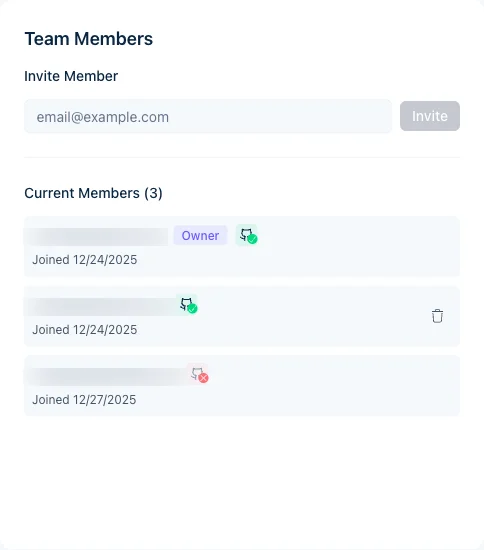
Les utilisateurs invités ont besoin d'un compte Jamdesk ; s'ils n'en ont pas, il leur est demandé d'en créer un lors de l'acceptation. Déjà membre, mais le lien d'invitation indique qu'il a « déjà été accepté » ? Vous n'avez pas besoin d'une nouvelle invitation. Connectez-vous simplement et vous retrouverez le projet. Consultez Membres de l'équipe pour les rôles et les limites de membres.
Chaque forfait inclut un nombre illimité de membres d'équipe par projet, sans frais supplémentaires.
Les membres de l'équipe peuvent voir les builds et déclencher des rebuilds, mais la modification se fait dans votre dépôt GitHub. Quiconque a accès au dépôt peut modifier les docs.
Allez dans Settings → Members, puis cliquez sur Transfer Ownership à côté du membre que vous souhaitez promouvoir. Le nouveau propriétaire doit être un membre existant de l'équipe.
CLI
Dans ~/.jamdeskrc, un fichier JSON avec des permissions 0600 (seul votre utilisateur peut le lire). Il stocke votre refresh token, votre e-mail et votre ID utilisateur. Exécutez jamdesk logout pour l'effacer.
Votre refresh token n'est plus valide. Cela se produit après des changements de mot de passe, des suppressions de compte ou une inactivité prolongée. Exécutez jamdesk login pour obtenir une nouvelle session.
Oui, mais la connexion via navigateur ne fonctionnera pas dans des environnements headless. Connectez-vous sur votre machine locale, puis copiez ~/.jamdeskrc vers votre runner CI. Le refresh token gère ensuite l'authentification.
Exécutez jamdesk fix. Il répare les liens internes cassés qui ont une cible correcte non ambiguë (ancres mal orthographiées et dérive d'ancres entre langues), en modifiant vos fichiers .mdx locaux après un aperçu. Utilisez jamdesk fix --dry-run pour voir les changements prévus au préalable ; seuls les liens dont l'ancre corrigée est un titre réel sont modifiés, laissant les cas ambigus pour une révision manuelle. Consultez Correction automatique des liens cassés.
Contenu et fonctionnalités
Jamdesk prend en charge les fichiers MDX (Markdown + JSX) et Markdown standard.
Oui. Définissez des composants inline directement en MDX avec export const, ou créez des composants réutilisables dans le répertoire /snippets. Pour les composants interactifs avec des hooks, utilisez des fichiers .tsx avec 'use client'. Consultez Composants React personnalisés et Snippets.
Aucune limite stricte sur le nombre de pages. La plupart des sites de documentation fonctionnent bien avec des centaines de pages.
Oui. Utilisez la propriété languages dans votre configuration de navigation pour créer un sélecteur de langue. Chaque langue obtient sa propre structure de navigation et son propre contenu. Consultez Prise en charge multilingue.
Non. Jamdesk ne traduit pas le contenu pour vous. Vous fournissez les fichiers MDX traduits et Jamdesk gère le routage, la navigation, le sélecteur de langue et le style RTL. Apportez les traductions de votre propre processus (traducteurs humains, traduction automatique ou un LLM) et placez-les dans des répertoires préfixés par la langue (es/, fr/, etc.). Consultez Prise en charge multilingue pour la structure des répertoires et la configuration.
Chat IA
Oui. Chaque site Jamdesk inclut un assistant de chat intégré qui répond aux questions des visiteurs à partir de votre documentation. Il est activé par défaut, sans configuration requise. Consultez Chat IA pour plus de détails.
Non. Le chat IA est inclus dans tous les forfaits sans coût supplémentaire.
Oui. Définissez chat.enabled sur false dans votre docs.json :
{ "chat": { "enabled": false } }Le panneau de chat et le raccourci clavier seront supprimés après votre prochain build.
Le chat utilise uniquement vos pages de documentation publiées. Lors de chaque build, Jamdesk indexe votre contenu dans une base de données vectorielle. Lorsqu'un visiteur pose une question, les sections pertinentes sont récupérées et envoyées à Claude en tant que contexte. L'IA ne peut pas accéder à des données en dehors de vos docs.
Confidentialité et accès
Oui. Marquez les pages internes avec private: true dans le frontmatter, ou listez leurs chemins sous auth.password.private[] dans docs.json. Les pages publiques restent publiques ; les pages privées affichent un écran de déverrouillage. Tout reste dans un seul projet, donc les pages publiques et privées partagent le même dépôt et le même build. Consultez Contrôle d'accès et Protection par mot de passe.
Définissez auth.password.enabled: true dans docs.json, poussez le changement, puis définissez un mot de passe dans Project Settings → Password Protection dans le dashboard. Chaque visiteur voit un écran de déverrouillage jusqu'à ce qu'il le saisisse. Consultez Protection par mot de passe.
Oui, sur les forfaits Enterprise. Le Single Sign-On permet aux lecteurs de s'authentifier auprès de votre fournisseur d'identité (Okta, Google Workspace, Azure AD, etc.) sans mots de passe partagés, avec une piste d'audit complète et une désactivation instantanée. Consultez SSO ou contactez l'équipe commerciale Enterprise.
Généralement non. Un seul projet avec private: true sur les pages internes est plus simple, car vous gardez tout dans un seul dépôt et le gérez depuis un seul dashboard. Utilisez deux projets uniquement lorsque les audiences ont besoin d'une image de marque, de domaines personnalisés ou d'une analytique entièrement séparés. Consultez Contrôle d'accès pour les modèles.
Les éditeurs rédigent les docs en committant du MDX vers votre dépôt GitHub connecté. Un push ne lance un build que si la personne qui l'a fait est membre du projet Jamdesk ou un compte d'automatisation que vous avez autorisé. Les lecteurs consultent le site publié : tout le monde (public), quiconque a le mot de passe (mode mot de passe), ou quiconque est connecté via votre IdP (SSO). Les membres de l'équipe du dashboard gèrent les builds, l'analytique et les paramètres, et c'est aussi l'adhésion qui permet à leurs push de lancer un build. Consultez Contrôle d'accès.