
Dashboard-Übersicht
Kurzer Überblick über das Jamdesk-Dashboard: Seitennavigation, Projektauswahl, Analysen, Bereitstellungen und Einstellungen.
Ein kurzer Überblick über das Layout des Jamdesk-Dashboards und die wichtigsten Bereiche.
Die Screenshots zeigen die Benutzeroberfläche auf Englisch.
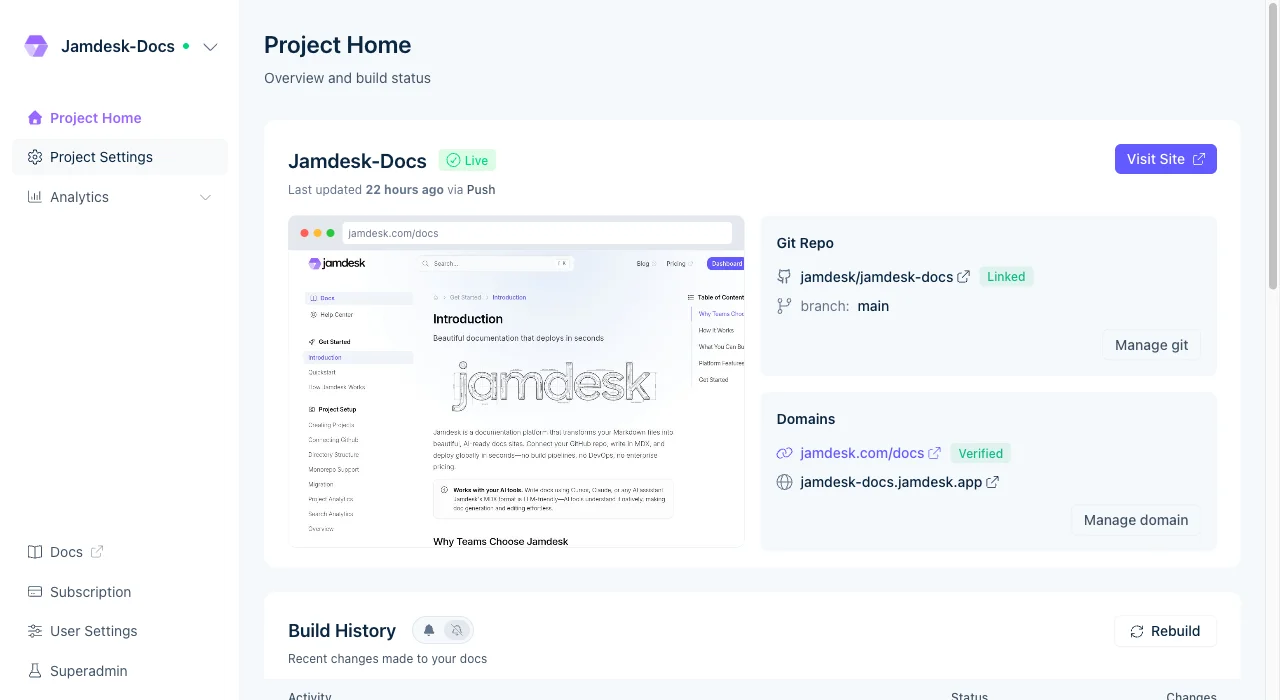
Hauptlayout
Seitenleiste (links)
Die linke Seitenleiste enthält die Navigation für das aktuelle Projekt:
- Project Home – Übersicht und Build-Status
- Analytics – Seitenaufrufe, Besucher, Geografie und Suchmetriken
- Settings – Projektkonfiguration, Teammitglieder und Integrationen
- User Settings – Kontoeinstellungen und Profil
Ganz oben in der Seitenleiste:
- Project Selector – Zwischen Ihren Projekten wechseln
- Theme Toggle – Zwischen hellem und dunklem Modus wechseln
Obere Navigation
Wenn Sie ein Projekt auswählen, werden im oberen Bereich folgende Elemente angezeigt:
- Der aktive Projektname mit einer Anzeige
- Schnellzugriffe auf wichtige Bereiche
Hauptinhaltsbereich
Der Hauptbereich zeigt abhängig von Ihrer Navigation kontextbezogene Inhalte:
- Projektübersicht und aktuelle Aktivitäten
- Analytics-Dashboards
- Einstellungsbereiche
- Teamverwaltung
Project Home
Dies ist Ihre Startseite, wenn Sie sich zum ersten Mal anmelden:
- Recent Builds – Zeigt den Status der letzten Bereitstellung an
- Project Status – Verbindungsstatus und Zeitpunkt der letzten Aktualisierung
- Onboarding Card – Einrichtung fortsetzen, wenn sie noch nicht abgeschlossen ist (nur beim ersten Mal)
- Quick Actions – Links zu häufigen Aufgaben
Ihre Dokumentation finden
Die URL Ihrer veröffentlichten Dokumentation finden Sie unter Project Settings > Display Settings:
- Projekte verwenden das Format:
https://<project-id>.jamdesk.app - Benutzerdefinierte Domains können die Standard-URL ersetzen
- Ihre Dokumentation wird nach jedem Build automatisch bereitgestellt
Teammitglieder
Unter Settings > Members können Sie:
- Alle Teammitglieder sehen, die auf dieses Projekt zugreifen können
- Neue Mitwirkende einladen
- Berechtigungen von Mitgliedern verwalten
- Mitglieder entfernen
Projekteinstellungen
Unter Settings > Project stehen wichtige Einstellungen zur Verfügung:
- Display Name – Der Name, der auf Ihrer Dokumentationswebsite angezeigt wird
- Project ID – Kennung, die in Ihrer Dokumentations-URL verwendet wird
- Connected Repository – Das GitHub-Repository, das Ihre Dokumentation enthält
- Powered by Jamdesk Badge – Branding ein- oder ausblenden (bei kostenlosen Tarifen erforderlich)
Auf das Help Center zugreifen
Sie können jederzeit auf Artikel im Help Center zugreifen:
- Klicken Sie in der Seitenleiste auf Ihr Benutzeravatar
- Suchen Sie nach einem Link Help oder Documentation
- Oder rufen Sie diese Seite direkt auf
Tastaturkürzel
k– Projektwechsler öffnen (oder den Projektauswahlschalter in der oberen Seitenleiste verwenden)?– Alle Tastaturkürzel anzeigencmd/ctrl + m– Zwischen hellem und dunklem Modus wechseln
Fehlerbehebung
Ich kann ein Projekt nicht finden
Wenn ein Projekt nicht in der Projektauswahl angezeigt wird:
- Stellen Sie sicher, dass Sie als Teammitglied eingeladen wurden
- Prüfen Sie, ob das Projekt gelöscht wurde
- Kontaktieren Sie den Support, wenn Sie der Meinung sind, dass Sie Zugriff haben sollten
Die Einstellungen sehen anders aus
Verschiedene Dashboard-Bereiche können je nach Abonnement unterschiedliche Layouts haben. Unter Tarife und Preise finden Sie planspezifische Funktionen.