
Häufig gestellte Fragen
Häufige Fragen zu Jamdesk: Preise, Build-Zeiten, benutzerdefinierte Domains, Teamarbeit, AI-Chat, GitHub-Integration und Funktionen für Dokumentationsseiten.
Häufige Fragen zu Preisen, Builds, Domains und Funktionen.
Die Screenshots zeigen die Benutzeroberfläche auf Englisch.
Erste Schritte
Jamdesk ist eine Dokumentationsplattform, die aus Ihren Markdown-Dateien Dokumentationsseiten erstellt. Schreiben Sie in MDX, pushen Sie zu GitHub, und Ihre Website wird automatisch mit Suche, Analysen und der AI-bereiten Datei llms.txt bereitgestellt.
Keine Programmierkenntnisse erforderlich. Das Schreiben in MDX ist wie die Verwendung eines Texteditors: Sie schreiben einfachen Text mit grundlegender Formatierung. Komponenten stehen Ihnen bei Bedarf zur Verfügung, sind aber vollständig optional.
Ja! Wir bieten eine 14-tägige kostenlose Testversion mit vollständigem Zugriff auf alle Funktionen.
Jamdesk basiert auf MDX und GitHub: Ihre Dokumentation besteht aus einfachen Textdateien in einem Repository und ist nicht an einen proprietären Editor gebunden. Pushen Sie zu GitHub, und Ihre Website wird in weniger als 60 Sekunden ohne Build-Konfiguration oder CI/CD-Pipeline bereitgestellt. Jede Website erhält automatisch llms.txt und einen MCP-Server, sodass AI-Tools wie Claude und ChatGPT direkt auf Ihre aktuelle Dokumentation zugreifen können. Besucher erhalten außerdem einen integrierten AI-Chat-Assistenten, der Fragen auf Grundlage Ihrer Dokumentation beantwortet.
Builds und Bereitstellung
Die meisten Dokumentationsseiten werden in 30–60 Sekunden erstellt. Größere Websites mit vielen Seiten können länger dauern.
Ja! Verwenden Sie die Jamdesk CLI (jamdesk dev), um eine lokale Vorschau mit Hot Reload anzuzeigen. Änderungen werden erst veröffentlicht, wenn Sie zu GitHub pushen oder jamdesk deploy ausführen.
Ja. Führen Sie jamdesk deploy in Ihrem Projektverzeichnis aus. Die CLI bündelt Ihre Dateien, lädt sie hoch und löst direkt einen Build aus. Ein Git-Repository ist nicht erforderlich. Weitere Informationen finden Sie im Leitfaden zur CLI-Bereitstellung.
Builds werden automatisch ausgelöst, wenn Sie Änderungen zu Ihrem verbundenen GitHub-Branch pushen. Sie können Builds auch manuell über das Dashboard oder mit jamdesk deploy über die CLI auslösen.
Ja. Gehen Sie in Ihrem Projekt zu Deployments, suchen Sie den vorherigen Build und klicken Sie auf Rollback.
Abrechnung und Preise
Der Pro-Tarif kostet 29 $ pro Monat und Projekt. Weitere Projekte kosten jeweils 15 $ pro Monat. Weitere Informationen finden Sie unter Tarife und Preise.
Wir bieten eine 14-tägige kostenlose Testversion an. Danach benötigen Sie ein Pro-Abonnement, um fortzufahren.
Wir akzeptieren Kreditkarten von Visa, Mastercard, American Express und Discover.
Wir bieten Rückerstattungen innerhalb von 30 Tagen nach Ihrer ersten Zahlung an. Wenden Sie sich an den Support, wenn Sie Hilfe benötigen.
Benutzerdefinierte Domains
Ja! Fügen Sie unter Settings → Domains eine benutzerdefinierte Domain hinzu. SSL-Zertifikate werden automatisch bereitgestellt.
DNS-Änderungen werden normalerweise innerhalb weniger Stunden übernommen, können aber bis zu 48 Stunden dauern.
Ja. Verwenden Sie einen Reverse-Proxy (Cloudflare, AWS, nginx), um Jamdesk unter einem Unterpfad bereitzustellen. Weitere Informationen finden Sie unter Hosting unter einem Unterpfad.
Teams und Zusammenarbeit
Öffnen Sie Ihr Projekt, gehen Sie zu Settings → Members, geben Sie die E-Mail-Adresse der Person in das Feld Invite Member ein und klicken Sie auf Invite. Die Person erhält eine E-Mail mit einem Link zum Beitreten zum Projekt.
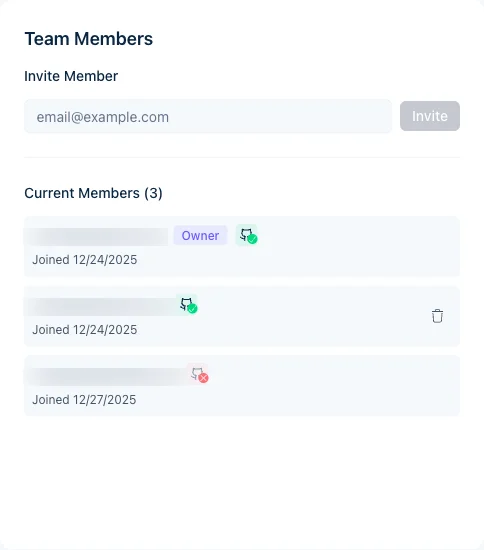
Eingeladene Benutzer benötigen ein Jamdesk-Konto. Falls sie noch keines haben, werden sie beim Annehmen der Einladung aufgefordert, eines zu erstellen. Sind Sie bereits Mitglied, aber der Einladungslink meldet, dass er „already been accepted“ wurde? Sie benötigen keine neue Einladung. Melden Sie sich einfach an, und Sie gelangen zurück zum Projekt. Weitere Informationen zu Rollen und Mitgliederlimits finden Sie unter Teammitglieder.
Jeder Tarif umfasst unbegrenzt viele Teammitglieder pro Projekt, ohne zusätzliche Kosten.
Teammitglieder können Builds anzeigen und Neubuilds auslösen. Die Bearbeitung erfolgt jedoch in Ihrem GitHub-Repository. Jeder Benutzer mit Zugriff auf das Repository kann die Dokumentation bearbeiten.
Gehen Sie zu Settings → Members und klicken Sie neben dem Mitglied, das Sie befördern möchten, auf Transfer Ownership. Der neue Eigentümer muss bereits Teammitglied sein.
CLI
In ~/.jamdeskrc, einer JSON-Datei mit den Berechtigungen 0600 (nur Ihr Benutzer kann sie lesen). Sie enthält Ihr Aktualisierungstoken, Ihre E-Mail-Adresse und Ihre Benutzer-ID. Führen Sie jamdesk logout aus, um die Daten zu löschen.
Ihr Aktualisierungstoken ist nicht mehr gültig. Dies geschieht nach Passwortänderungen, Kontolöschungen oder längerer Inaktivität. Führen Sie jamdesk login aus, um eine neue Sitzung zu starten.
Ja, aber die browserbasierte Anmeldung funktioniert nicht in Umgebungen ohne Benutzeroberfläche. Melden Sie sich auf Ihrem lokalen Computer an und kopieren Sie anschließend ~/.jamdeskrc auf Ihren CI-Runner. Das Aktualisierungstoken übernimmt von dort die Authentifizierung.
Führen Sie jamdesk fix aus. Der Befehl repariert fehlerhafte interne Links mit einem eindeutig richtigen Ziel (fehlerhafte Anker und Ankerabweichungen zwischen Locales) und bearbeitet nach einer Vorschau Ihre lokalen .mdx-Dateien. Verwenden Sie zuerst jamdesk fix --dry-run, um die geplanten Änderungen anzuzeigen. Es werden nur Links bearbeitet, deren korrigierter Anker auf eine tatsächlich vorhandene Überschrift verweist; mehrdeutige Fälle bleiben zur manuellen Prüfung bestehen. Weitere Informationen finden Sie unter Fehlerhafte Links automatisch korrigieren.
Inhalte und Funktionen
Jamdesk unterstützt MDX (Markdown + JSX) und standardmäßige Markdown-Dateien.
Ja. Definieren Sie Inline-Komponenten direkt in MDX mit export const oder erstellen Sie wiederverwendbare Komponenten im Verzeichnis /snippets. Für interaktive Komponenten mit Hooks verwenden Sie .tsx-Dateien mit 'use client'. Weitere Informationen finden Sie unter Benutzerdefinierte React-Komponenten und Snippets.
Es gibt keine feste Seitenbegrenzung. Die meisten Dokumentationsseiten funktionieren gut mit mehreren hundert Seiten.
Ja. Verwenden Sie die Eigenschaft languages in Ihrer Navigationskonfiguration, um eine Sprachauswahl zu erstellen. Jede Sprache erhält eine eigene Navigationsstruktur und eigene Inhalte. Weitere Informationen finden Sie unter Mehrsprachige Unterstützung.
Nein. Jamdesk übersetzt Inhalte nicht für Sie. Sie stellen die übersetzten MDX-Dateien bereit, und Jamdesk übernimmt Routing, Navigation, die Sprachauswahl und RTL-Styling. Verwenden Sie Übersetzungen aus Ihrem eigenen Workflow (menschliche Übersetzer, maschinelle Übersetzung oder ein LLM) und legen Sie sie in sprachpräfixierten Verzeichnissen (es/, fr/ usw.) ab. Weitere Informationen zum Verzeichnisaufbau und zur Konfiguration finden Sie unter Mehrsprachige Unterstützung.
AI-Chat
Ja. Jede Jamdesk-Website umfasst einen integrierten Chat-Assistenten, der Besucherfragen anhand Ihrer Dokumentation beantwortet. Er ist standardmäßig aktiviert und erfordert keine Einrichtung. Weitere Informationen finden Sie unter AI-Chat.
Nein. Der AI-Chat ist in allen Tarifen ohne zusätzliche Kosten enthalten.
Ja. Setzen Sie chat.enabled in Ihrer docs.json auf false:
{ "chat": { "enabled": false } }Das Chatfenster und die Tastenkombination werden nach Ihrem nächsten Build entfernt.
Der Chat verwendet ausschließlich Ihre veröffentlichten Dokumentationsseiten. Bei jedem Build indexiert Jamdesk Ihre Inhalte in einer Vektordatenbank. Wenn ein Besucher eine Frage stellt, werden relevante Abschnitte abgerufen und als Kontext an Claude gesendet. Die AI kann nicht auf Daten außerhalb Ihrer Dokumentation zugreifen.
Datenschutz und Zugriff
Ja. Kennzeichnen Sie interne Seiten im Frontmatter mit private: true oder listen Sie ihre Pfade unter auth.password.private[] in docs.json auf. Öffentliche Seiten bleiben öffentlich; private Seiten zeigen einen Entsperrbildschirm. Alles bleibt in einem einzigen Projekt, sodass öffentliche und private Seiten dasselbe Repository und denselben Build verwenden. Weitere Informationen finden Sie unter Zugriffssteuerung und Passwortschutz.
Setzen Sie auth.password.enabled: true in docs.json, pushen Sie die Änderung und legen Sie anschließend im Dashboard unter Project Settings → Password Protection ein Passwort fest. Jeder Besucher sieht einen Entsperrbildschirm, bis er das Passwort eingibt. Weitere Informationen finden Sie unter Passwortschutz.
Ja, in Enterprise-Tarifen. Mit Single Sign-On können sich Leser ohne gemeinsame Passwörter, mit vollständigem Prüfprotokoll und sofortiger Deprovisionierung über Ihren Identitätsanbieter (Okta, Google Workspace, Azure AD usw.) authentifizieren. Weitere Informationen finden Sie unter SSO oder kontaktieren Sie den Enterprise-Vertrieb.
Normalerweise nicht. Ein einzelnes Projekt mit private: true für die internen Seiten ist einfacher, da Sie alles in einem Repository behalten und über ein Dashboard verwalten. Verwenden Sie zwei Projekte nur, wenn die Zielgruppen vollständig getrennte Markenauftritte, benutzerdefinierte Domains oder Analysen benötigen. Weitere Informationen zu den möglichen Strukturen finden Sie unter Zugriffssteuerung.
Editors schreiben die Dokumentation, indem sie MDX in Ihr verbundenes GitHub-Repository committen. Daher kann jeder Benutzer mit Push-Zugriff auf Ihren Dokumentations-Branch eine Änderung veröffentlichen. Readers sehen die veröffentlichte Website: alle Benutzer (öffentlich), jeder mit dem Passwort (Passwortmodus) oder jeder, der über Ihren IdP angemeldet ist (SSO). Dashboard team members sind ein separates Konzept: Sie verwalten Builds und Analysen, erstellen aber keine Inhalte direkt. Weitere Informationen finden Sie unter Zugriffssteuerung.