
Projekteinstellungen
Konfigurieren Sie Name, Repository-Verbindung, benutzerdefinierte Domain, Build-Trigger und erweiterte Einstellungen auf der Projektseite im Jamdesk Dashboard.
Konfigurieren Sie den Anzeigenamen Ihres Projekts, das verbundene Repository, den Branch, Umgebungsvariablen, die benutzerdefinierte Domain und die Optionen im Gefahrenbereich auf der Seite Settings.
Die Screenshots zeigen die Benutzeroberfläche auf Englisch.
Zugriff auf die Einstellungen
- Wählen Sie Ihr Projekt im Dashboard aus
- Klicken Sie in der Seitenleiste auf Settings
Die Einstellungsseite ist in Bereiche für Anzeige, Repository, Team, Konfiguration und Benachrichtigungen unterteilt.
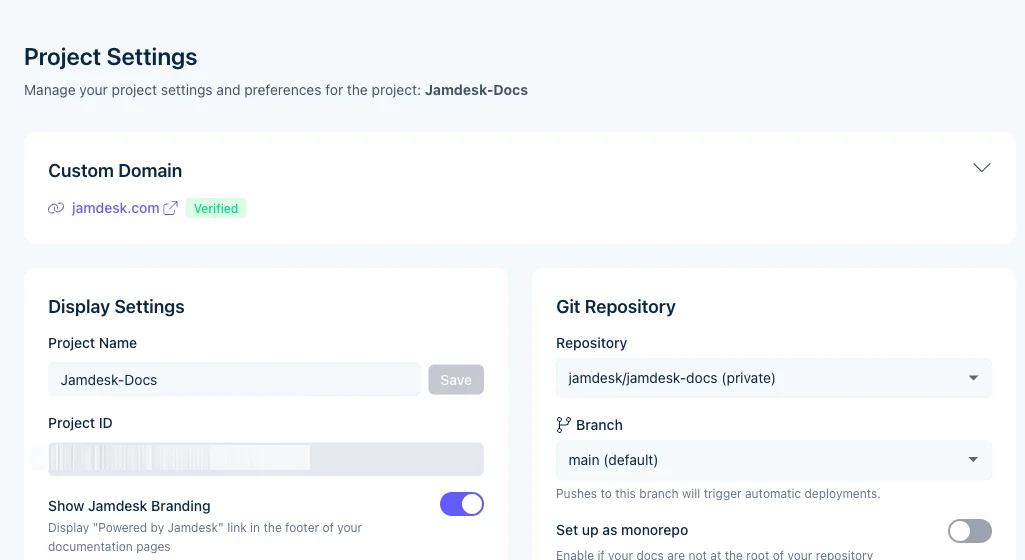
Allgemeine Einstellungen
Projektname
Der in Ihrem Dashboard angezeigte Name. Dies hat keinen Einfluss auf Ihre live geschaltete Dokumentation.
Subdomain
Ihre standardmäßige URL unter *.jamdesk.app. So ändern Sie sie:
- Geben Sie eine neue Subdomain ein
- Klicken Sie auf Save
- Warten Sie auf die DNS-Propagation (normalerweise sofort)
Änderungen an der Subdomain führen nicht zum Bruch bestehender Links. Die alte URL leitet auf die neue weiter.
Repository-Einstellungen
Verbundenes Repository
Zeigt Ihr verknüpftes GitHub-Repository an. Um das Repository zu ändern, müssen Sie das Projekt löschen und ein neues erstellen.
Branch
Der Git-Branch, der Builds auslöst. Typischerweise main oder master.
Dokumentationspfad
Geben Sie für Monorepo-Setups den Pfad zu Ihrer docs.json an (z. B. packages/docs).
Lassen Sie das Feld leer, wenn sich docs.json im Stammverzeichnis des Repositorys befindet.
Build-Einstellungen
Umgebungsvariablen
Legen Sie Build-Variablen für Ihre Dokumentation fest:
- Klicken Sie auf Add Variable
- Geben Sie Schlüssel und Wert ein
- Klicken Sie auf Save
Variablen sind während des Builds verfügbar und können in Ihrer Dokumentation referenziert werden.
Neu erstellen
Klicken Sie auf Rebuild, um einen neuen Build auszulösen, ohne Änderungen an GitHub zu übertragen. Dies ist nützlich, nachdem Sie Einstellungen geändert haben.
Benutzerdefinierte Domain
Fügen Sie Ihre eigene Domain im Bereich Domains hinzu. Unter Benutzerdefinierte Domains finden Sie Anweisungen zur Einrichtung.
Gefahrenbereich
Projekt löschen
Löscht das Projekt und alle zugehörigen Daten dauerhaft:
- Build-Verlauf
- Analysedaten
- Konfiguration der benutzerdefinierten Domain
Diese Aktion kann nicht rückgängig gemacht werden. Erwägen Sie eine Übertragung des Besitzes, wenn Teammitglieder weiterhin Zugriff benötigen.