
Teammitglieder
Arbeiten Sie mit Ihrem Team zusammen, indem Sie Mitglieder zu Ihrem Projekt einladen. Mitglieder können Builds ansehen, Analysen aufrufen und Rebuilds auslösen.
Laden Sie Kollegen zu Ihrem Projekt ein, damit sie Builds überwachen, Analysen prüfen und Rebuilds auslösen können. Jedes Projekt unterstützt unbegrenzt viele Mitglieder mit den Rollen Owner oder Member.
Die Screenshots zeigen die Benutzeroberfläche auf Englisch.
Mitglieder einladen
Öffnen Sie Ihr Projekt und klicken Sie auf Settings.
Öffnen Sie den Tab Members.
Geben Sie im Feld Invite Member die E-Mail-Adresse der Person ein, die Sie einladen möchten.
Klicken Sie auf Invite. Die eingeladene Person erhält eine E-Mail mit einem Beitrittslink.
Eingeladene Benutzer benötigen ein Jamdesk-Konto. Wenn sie noch keines haben, werden sie beim Annehmen der Einladung aufgefordert, eines zu erstellen.
Wenn für Ihr Konto Single Sign-On eingerichtet ist, melden sich Teammitglieder, deren E-Mail-Adresse mit Ihrer verifizierten Domain übereinstimmt, über Ihren Identitätsanbieter an, anstatt ein Passwort zu erstellen. Das Einladungsformular weist darauf hin, wenn eine Adresse SSO verwenden wird.
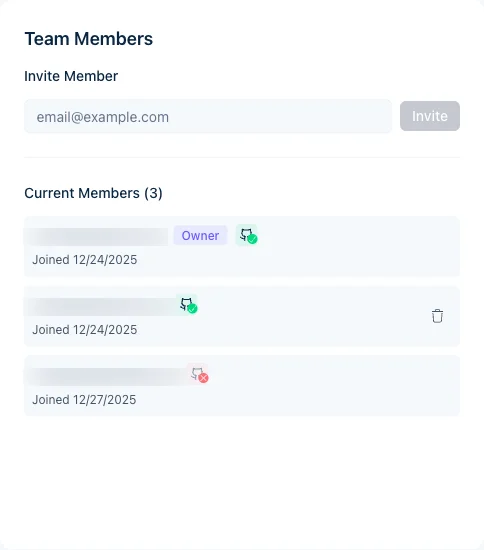
Mitgliederrollen
| Rolle | Berechtigungen |
|---|---|
| Owner | Vollständiger Zugriff, kann Mitglieder entfernen, Eigentümerschaft übertragen und das Projekt löschen |
| Member | Builds und Analysen ansehen, Rebuilds auslösen |
Um die Eigentümerschaft auf ein anderes Mitglied zu übertragen, klicken Sie neben dessen Namen in der Mitgliederliste auf Transfer Ownership. Weitere Informationen finden Sie unter Übertragung der Eigentümerschaft.
Teammitglieder sind nicht dasselbe wie Leser der Dokumentationsseite. Teammitglieder verwalten Builds und Analysen im Jamdesk-Dashboard. Um zu steuern, wer Ihre veröffentlichte Dokumentationsseite lesen kann, lesen Sie Zugriffskontrolle. Diese Seite behandelt die vier Optionen: öffentlich, passwortgeschützt, gemischt oder SSO.
Mitglieder entfernen
Nur der Projektinhaber kann Teammitglieder entfernen:
- Öffnen Sie Settings → Members
- Suchen Sie das Mitglied
- Klicken Sie auf Remove
- Bestätigen Sie die Entfernung
Entfernte Mitglieder verlieren sofort den Zugriff, können aber später erneut eingeladen werden.
Ausstehende Einladungen
Einladungen, die noch nicht angenommen wurden, erscheinen in der Liste Members und sind als ausstehend markiert. Um eine Einladung vor ihrer Annahme zurückzuziehen, klicken Sie zum Abbrechen neben der Einladung auf das Papierkorbsymbol.
Ausstehende Einladungen laufen nicht ab. Sie bleiben gültig, bis die eingeladene Person sie annimmt oder Sie sie stornieren.
Teamgröße
Jedes Projekt unterstützt unbegrenzt viele Teammitglieder ohne zusätzliche Kosten.