
Panoramica dashboard
Tour rapido della dashboard Jamdesk: navigazione nella barra laterale, selettore di progetto, analisi, deployment e impostazioni.
Un tour rapido del layout della dashboard Jamdesk e delle aree principali.
Gli screenshot mostrano l'interfaccia in inglese.
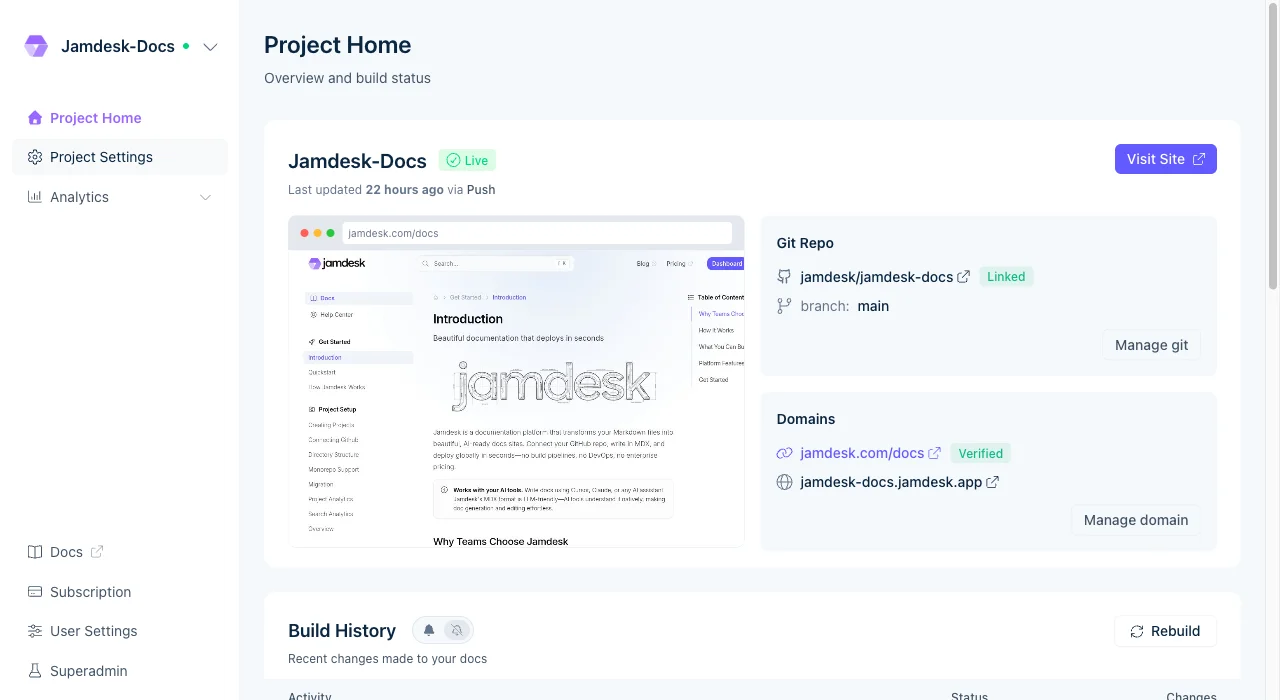
Layout principale
Barra laterale (sinistra)
La barra laterale sinistra contiene la navigazione del progetto corrente:
- Project Home - Panoramica e stato del build
- Analytics - Visualizzazioni delle pagine, visitatori, dati geografici e metriche di ricerca
- Settings - Configurazione del progetto, membri del team e integrazioni
- User Settings - Preferenze dell'account e profilo
Nella parte superiore della barra laterale:
- Project Selector - Passa da un progetto all'altro
- Theme Toggle - Passa dalla modalità chiara a quella scura e viceversa
Navigazione superiore
Quando selezioni un progetto, l'area superiore mostra:
- Il nome del progetto attivo con un indicatore
- Collegamenti rapidi alle sezioni principali
Area del contenuto principale
L'area principale mostra contenuti contestuali in base alla navigazione:
- Panoramica del progetto e attività recenti
- Dashboard di analisi
- Pannelli delle impostazioni
- Gestione del team
Project Home
Questa è la pagina di destinazione che visualizzi quando accedi per la prima volta:
- Recent Builds - Mostra lo stato dell'ultimo deployment
- Project Status - Stato della connessione e ultimo aggiornamento
- Onboarding Card - Continua la configurazione se incompleta (solo la prima volta)
- Quick Actions - Collegamenti alle attività comuni
Trovare la documentazione
L'URL della documentazione online appare in Project Settings > Display Settings:
- I progetti utilizzano il formato:
https://<project-id>.jamdesk.app - I domini personalizzati possono sostituire l'URL predefinito
- La documentazione viene sottoposta automaticamente a deployment dopo ogni build
Membri del team
In Settings > Members, puoi:
- Visualizzare tutti i membri del team che possono accedere a questo progetto
- Invitare nuovi collaboratori
- Gestire le autorizzazioni dei membri
- Rimuovere membri
Impostazioni del progetto
Le principali impostazioni disponibili in Settings > Project sono:
- Display Name - Il nome mostrato nel sito della documentazione
- Project ID - Identificatore utilizzato nell'URL della documentazione
- Connected Repository - Il repository GitHub che contiene la documentazione
- Powered by Jamdesk Badge - Mostra o nasconde il branding (obbligatorio nei piani gratuiti)
Accedere al Centro assistenza
Puoi accedere agli articoli del Centro assistenza in qualsiasi momento:
- Fai clic sul tuo avatar utente nella barra laterale
- Cerca un collegamento Help o Documentation
- Oppure visita direttamente questa pagina
Scorciatoie da tastiera
k- Apre il selettore dei progetti (oppure usa il selettore nella barra laterale superiore)?- Visualizza tutte le scorciatoie da tastieracmd/ctrl + m- Attiva o disattiva il tema (chiaro/scuro)
Risoluzione dei problemi
Non riesco a trovare un progetto
Se un progetto non viene visualizzato nel selettore dei progetti:
- Assicurati di essere stato invitato come membro del team
- Verifica che il progetto non sia stato eliminato
- Contatta l'assistenza se ritieni di dover avere accesso
Le impostazioni hanno un aspetto diverso
Le diverse sezioni della dashboard possono avere layout differenti in base al tuo piano di abbonamento. Consulta Piani e prezzi per conoscere le funzionalità specifiche di ogni piano.