Domande frequenti
Risposte alle domande su Jamdesk: prezzi, tempi di build, domini personalizzati, team, chat AI, GitHub e funzionalità dei siti di documentazione.
Domande frequenti su prezzi, build, domini e funzionalità.
Gli screenshot mostrano l'interfaccia in inglese.
Guida introduttiva
Jamdesk è una piattaforma di documentazione che crea siti di documentazione dai tuoi file Markdown. Scrivi in MDX e invia le modifiche a GitHub. Il tuo sito viene distribuito con ricerca, analisi e un file llms.txt per gli strumenti AI.
No. MDX è testo semplice con formattazione essenziale. I componenti sono facoltativi.
Sì. Offriamo una prova gratuita di 14 giorni con tutte le funzionalità.
La documentazione è composta da file MDX semplici in un repository GitHub, non è vincolata a un editor proprietario. Invia le modifiche a GitHub e il tuo sito viene distribuito in meno di 60 secondi. Non devi configurare build o pipeline CI/CD. Ogni sito include llms.txt e un server MCP. Gli strumenti AI come Claude e ChatGPT possono leggere direttamente la documentazione aggiornata. I visitatori possono usare un assistente chat AI integrato, che risponde alle domande sulla tua documentazione.
Build e distribuzione
La maggior parte dei siti di documentazione viene compilata in 30-60 secondi. I siti più grandi, con molte pagine, potrebbero richiedere più tempo.
Sì. Visualizza l'anteprima in locale con hot reload usando la CLI di Jamdesk (jamdesk dev). Le modifiche vengono pubblicate solo quando le invii a GitHub o esegui jamdesk deploy.
Sì. Esegui jamdesk deploy dalla directory del progetto. La CLI prepara e carica i file, quindi avvia una build. Non serve un repository Git. Per i dettagli, consulta la guida alla distribuzione con la CLI.
L'invio di modifiche al branch GitHub connesso. Puoi anche avviare una build dal dashboard o con jamdesk deploy dalla CLI.
Sì. Vai a Deployments nel tuo progetto. Trova la build precedente e fai clic su Rollback.
Fatturazione e prezzi
Il piano Pro costa $29 al mese e include un progetto di documentazione. Ogni progetto aggiuntivo costa $15 al mese. Per i dettagli, consulta Piani e prezzi.
No. Offriamo una prova gratuita di 14 giorni. Al termine, è necessario un abbonamento Pro.
Accettiamo carte di credito Visa, Mastercard, American Express e Discover.
Offriamo rimborsi entro 30 giorni dal primo pagamento. Contatta il supporto per richiederne uno.
Domini personalizzati
Sì. Aggiungi un dominio personalizzato in Settings → Domains. Jamdesk configura il certificato SSL.
Di solito alcune ore, ma può richiedere fino a 48 ore.
Sì. Usa un reverse proxy (Cloudflare, AWS, nginx) per pubblicare Jamdesk in un sottopercorso. Consulta Hosting in un sottopercorso.
Team e collaborazione
Apri il progetto e vai a Settings → Members. Inserisci l'indirizzo email della persona nel campo Invite Member e fai clic su Invite. Riceverà un'email con un link per unirsi al progetto.
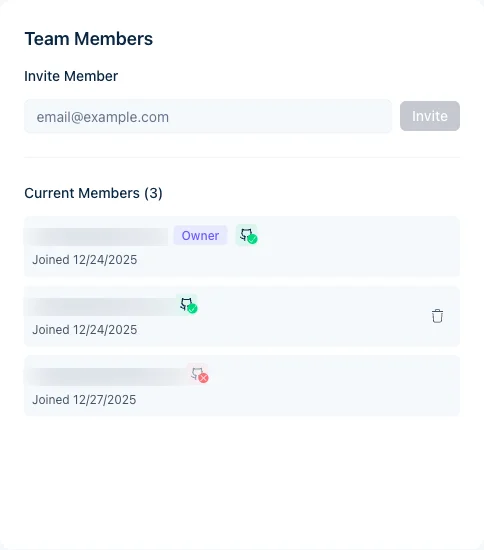
Per ricevere un invito, è necessario avere un account Jamdesk. Se non ne hanno uno, il link li invita a crearne uno. Sei già un membro, ma il link d'invito dice che è "already been accepted"? Accedi: tornerai al progetto. Per i ruoli e i limiti dei membri, consulta Membri del team.
Illimitati, con qualsiasi piano e senza costi aggiuntivi.
I membri del team possono visualizzare le build e avviarne di nuove. Le modifiche si effettuano nel repository GitHub. Chiunque abbia accesso al repository può modificare la documentazione.
Vai a Settings → Members. Fai clic su Transfer Ownership accanto al membro che vuoi promuovere. Il nuovo proprietario deve essere già membro del team.
CLI
In ~/.jamdeskrc, un file JSON con permessi 0600 (solo tu puoi leggerlo). Contiene il token di aggiornamento, l'indirizzo email e l'ID utente. Esegui jamdesk logout per cancellarlo.
Il token di aggiornamento non è più valido. Può succedere dopo una modifica della password, l'eliminazione dell'account o un lungo periodo di inattività. Esegui jamdesk login per avviare una nuova sessione.
Sì. L'accesso tramite browser non funziona negli ambienti headless. Accedi dal computer locale, poi copia ~/.jamdeskrc nel runner CI. Il token di aggiornamento consente l'autenticazione da lì.
Esegui jamdesk fix. Corregge i link interni non validi quando esiste una sola destinazione corretta (ancore con errori di battitura e ancore non allineate tra versioni locali). Dopo un'anteprima, modifica i file .mdx locali. Prima di applicare le modifiche, visualizzale con jamdesk fix --dry-run. Interviene solo sui link la cui ancora corretta corrisponde a un titolo reale. I casi ambigui restano da verificare manualmente. Consulta Correzione automatica dei link non validi.
Contenuti e funzionalità
MDX (Markdown + JSX) e file Markdown standard.
Sì. Definisci componenti inline in MDX con export const oppure crea componenti riutilizzabili nella directory /snippets. Per componenti interattivi con hook, usa file .tsx con 'use client'. Consulta Componenti React personalizzati e Snippet.
Non c'è un limite rigido. I siti con centinaia di pagine vengono compilati e funzionano senza problemi.
Sì. Aggiungi un selettore di lingua con la proprietà languages nella configurazione di navigazione. Ogni lingua ha una propria struttura di navigazione e contenuti. Consulta Supporto multilingue.
No. Devi fornire i file MDX tradotti. Jamdesk crea le route, la navigazione, il selettore di lingua e gli stili RTL. Puoi usare le traduzioni del tuo flusso di lavoro, realizzate da traduttori, con la traduzione automatica o con un LLM. Inseriscile in directory con il prefisso della lingua (es/, fr/ e così via). Consulta Supporto multilingue per la struttura delle directory e la configurazione.
Chat IA
Sì. Ogni sito Jamdesk include un assistente chat integrato che risponde alle domande dei visitatori usando la tua documentazione. È attivo per impostazione predefinita. Per i dettagli, consulta Chat AI.
No. La chat AI è inclusa in tutti i piani.
Sì. Imposta chat.enabled su false nel tuo docs.json:
{ "chat": { "enabled": false } }La build successiva rimuove il pannello della chat e la scorciatoia da tastiera.
Solo le pagine di documentazione pubblicate. Ogni build indicizza i contenuti in un database vettoriale. Jamdesk recupera le sezioni pertinenti alla domanda di un visitatore e le invia a Claude come contesto. L'AI non può accedere a dati al di fuori della documentazione.
Privacy e accesso
Sì. Contrassegna le pagine interne con private: true nel frontmatter oppure elencane i percorsi in auth.password.private[] in docs.json. Le pagine private mostrano una schermata di sblocco. Tutte le pagine restano in un unico progetto, con un solo repository e una sola build. Consulta Controllo degli accessi e Protezione con password.
Imposta auth.password.enabled: true in docs.json e invia la modifica. Imposta una password in Project Settings → Password Protection nel dashboard. I visitatori vedranno una schermata di sblocco finché non la inseriscono. Consulta Protezione con password.
Sì, con i piani Enterprise. Il Single Sign-On consente ai lettori di autenticarsi tramite il tuo provider di identità (Okta, Google Workspace, Azure AD e così via), senza password condivise, con una traccia di audit completa e la revoca immediata degli accessi. Consulta SSO oppure contatta il team commerciale Enterprise.
Di solito no. Usa un unico progetto e imposta private: true sulle pagine interne. Avrai un solo repository e un solo dashboard. Usa due progetti solo se i diversi tipi di pubblico richiedono branding, domini personalizzati o analisi separati. Per i diversi approcci, consulta Controllo degli accessi.
Gli editor scrivono la documentazione inviando commit MDX al repository GitHub connesso. Un invio avvia una build solo se chi lo ha effettuato è membro del progetto Jamdesk o un account di automazione autorizzato. I lettori consultano il sito pubblicato: chiunque, se è pubblico; chiunque abbia la password, se è protetto da password; oppure chiunque abbia effettuato l'accesso tramite il tuo IdP, se è protetto con SSO. I membri del team del dashboard gestiscono build, analisi e impostazioni. L'appartenenza al team consente anche di avviare build con i propri invii. Consulta Controllo degli accessi.