
Membri del team
Collabora con il tuo team invitando membri al progetto. I membri possono visualizzare i build, accedere alle analisi e avviare nuove ricostruzioni.
Invita i colleghi nel tuo progetto affinché possano monitorare i build, esaminare le analisi e avviare nuove ricostruzioni. Ogni progetto supporta un numero illimitato di membri con i ruoli Owner o Member.
Gli screenshot mostrano l'interfaccia in inglese.
Invitare membri
Vai al progetto e fai clic su Settings.
Vai alla scheda Members.
Nel campo Invite Member, inserisci l'indirizzo email della persona che vuoi invitare.
Fai clic su Invite. La persona riceverà un'email con un link per unirsi al progetto.
Gli utenti invitati devono avere un account Jamdesk. Se non ne hanno uno, verrà chiesto loro di crearne uno quando accettano l'invito.
Se il tuo account ha configurato Single Sign-On, i membri del team il cui indirizzo email corrisponde al tuo dominio verificato accederanno tramite il tuo provider di identità invece di creare una password. Il modulo di invito segnala quando un indirizzo utilizzerà SSO.
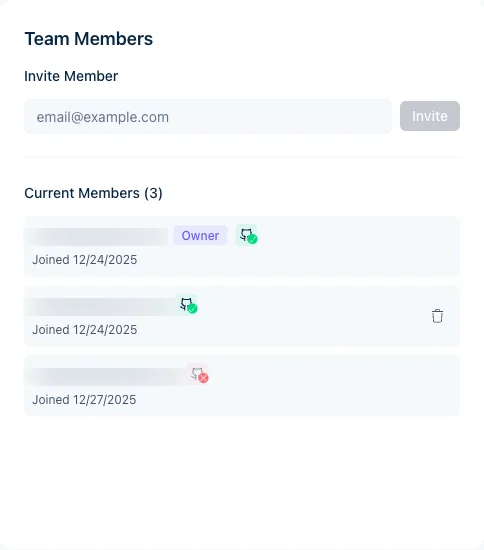
Ruoli dei membri
| Ruolo | Autorizzazioni |
|---|---|
| Owner | Accesso completo; può rimuovere membri, trasferire la proprietà ed eliminare il progetto |
| Member | Può visualizzare i build e le analisi e avviare nuove ricostruzioni |
Per trasferire la proprietà a un altro membro, fai clic su Transfer Ownership accanto al suo nome nell'elenco dei membri. Per ulteriori informazioni, consulta Trasferimento della proprietà.
I membri del team non sono gli stessi utenti che leggono il sito di documentazione. I membri del team gestiscono i build e le analisi nel dashboard di Jamdesk. Per controllare chi può leggere il tuo sito di documentazione pubblicato, consulta Controllo degli accessi. Questa pagina descrive le quattro opzioni: pubblico, con password, misto o SSO.
Rimuovere membri
Solo il proprietario del progetto può rimuovere i membri del team:
- Vai a Settings → Members
- Trova il membro
- Fai clic su Remove
- Conferma la rimozione
I membri rimossi perdono immediatamente l'accesso, ma possono essere invitati nuovamente in seguito.
Inviti in sospeso
Gli inviti non ancora accettati vengono visualizzati nell'elenco Members e sono contrassegnati come in sospeso. Per ritirare un invito prima che venga accettato, fai clic sull'icona del cestino accanto all'invito per annullarlo.
Gli inviti in sospeso non scadono. Restano validi finché la persona non li accetta o non li annulli.
Dimensioni del team
Ogni progetto supporta un numero illimitato di membri del team senza costi aggiuntivi.