
Visão geral do dashboard
Conheça rapidamente o dashboard do Jamdesk: navegação lateral, seletor de projetos, análises, deploys e configurações.
Um tour rápido pelo layout e pelas principais áreas do dashboard do Jamdesk.
As capturas de tela mostram a interface em inglês.
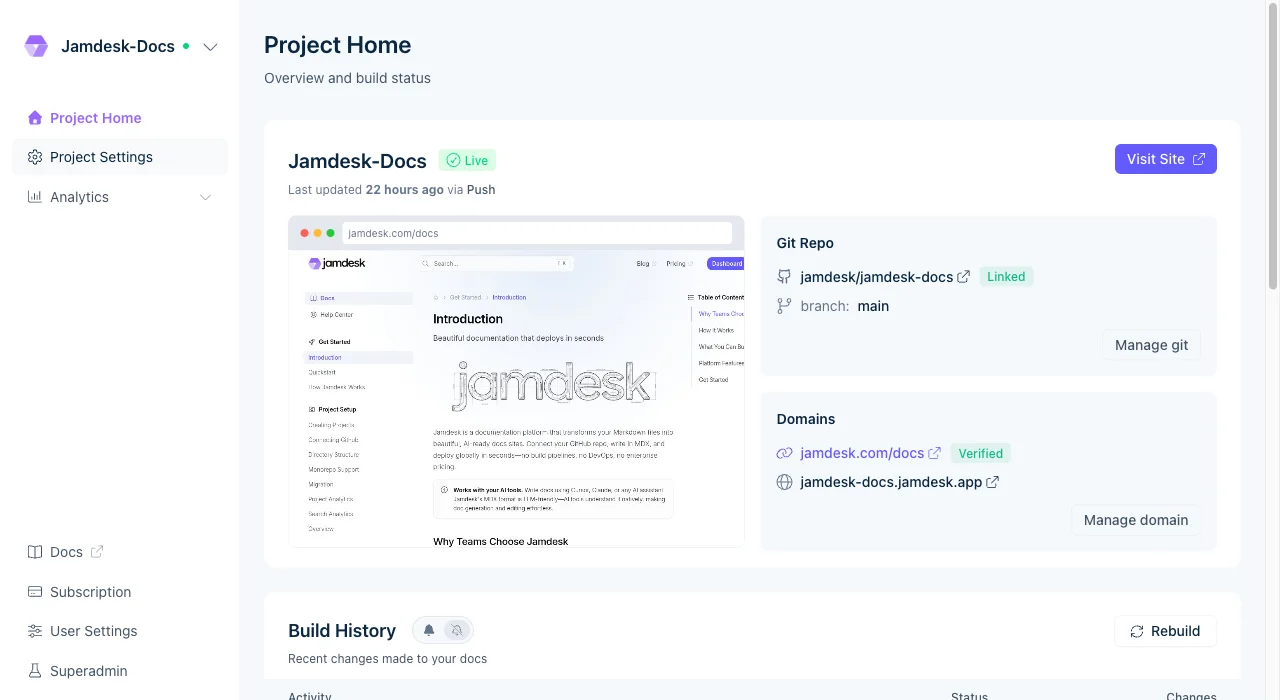
Layout principal
Barra lateral (esquerda)
A barra lateral esquerda contém a navegação do projeto atual:
- Project Home - Visão geral e status do build
- Analytics - Visualizações de página, visitantes, localização geográfica e métricas de pesquisa
- Settings - Configuração do projeto, membros da equipe e integrações
- User Settings - Preferências da conta e perfil
Na parte superior da barra lateral:
- Project Selector - Alternar entre seus projetos
- Theme Toggle - Alternar entre os modos claro e escuro
Navegação superior
Ao selecionar um projeto, a área superior exibe:
- O nome do projeto ativo com um indicador
- Links rápidos para as principais seções
Área de conteúdo principal
A área principal mostra conteúdo contextual com base na navegação:
- Visão geral do projeto e atividade recente
- Dashboards de Analytics
- Painéis de configurações
- Gerenciamento da equipe
Project Home
Esta é a página inicial exibida quando você faz login pela primeira vez:
- Recent Builds - Mostra o status do deploy mais recente
- Project Status - Saúde da conexão e última atualização
- Onboarding Card - Continua a configuração se estiver incompleta (somente na primeira vez)
- Quick Actions - Links para tarefas comuns
Encontrar sua documentação
A URL da sua documentação publicada aparece em Project Settings > Display Settings:
- Os projetos usam o formato:
https://<project-id>.jamdesk.app - Domínios personalizados podem substituir a URL padrão
- Sua documentação é implantada automaticamente após cada build
Membros da equipe
Em Settings > Members, você pode:
- Ver todos os membros da equipe que podem acessar este projeto
- Convidar novos colaboradores
- Gerenciar as permissões dos membros
- Remover membros
Configurações do projeto
As principais configurações disponíveis em Settings > Project incluem:
- Display Name - O nome exibido no seu site de documentação
- Project ID - Identificador usado na URL da sua documentação
- Connected Repository - Repositório do GitHub que contém sua documentação
- Powered by Jamdesk Badge - Mostrar/ocultar a marca (obrigatório nos planos gratuitos)
Acessar a Central de ajuda
Você pode acessar os artigos da Central de ajuda a qualquer momento:
- Clique no avatar do usuário na barra lateral
- Procure um link Help ou Documentation
- Ou visite esta página diretamente
Atalhos de teclado
k- Abrir o seletor de projetos (ou usar o seletor no topo da barra lateral)?- Ver todos os atalhos de tecladocmd/ctrl + m- Alternar o tema (claro/escuro)
Solução de problemas
Não encontro um projeto
Se um projeto não aparecer no seletor de projetos:
- Confirme se você foi convidado como membro da equipe
- Verifique se o projeto não foi excluído
- Entre em contato com o suporte se você acredita que deveria ter acesso
As configurações parecem diferentes
As diferentes seções do dashboard podem ter layouts distintos de acordo com seu plano de assinatura. Consulte Planos e preços para ver os recursos específicos de cada plano.