
Membros da equipe
Convide colegas para o seu projeto Jamdesk como proprietários ou membros, gerencie funções e remova acesso, com instruções passo a passo.
Convide colegas para acompanhar builds, revisar análises e acionar novos builds. As funções são Owner e Member.
As capturas de tela mostram a interface em inglês.
A associação também define quais pushes do GitHub são construídos. O Jamdesk identifica quem fez o push pela conta do GitHub vinculada ou pelo e-mail. Um push de alguém que não é membro faz o build falhar. O proprietário do projeto recebe um e-mail. Convide quem fez o push usando o e-mail do commit. A pessoa precisa entrar no Jamdesk com esse e-mail para aceitar. Se ela já for membro, pode vincular a conta do GitHub.
Convidar membros
Acesse o seu projeto e clique em Settings.
Acesse a aba Members.
Digite o endereço de e-mail no campo Invite Member.
Clique em Invite. A pessoa receberá um e-mail com um link para entrar.
Os convidados precisam de uma conta Jamdesk. O convite pede que criem uma, caso ainda não tenham.
Se a sua conta tiver Single Sign-On configurado, os membros cujo e-mail corresponda ao seu domínio verificado entram pelo seu provedor de identidade, sem criar senha. O formulário de convite indica quando um endereço usará SSO.
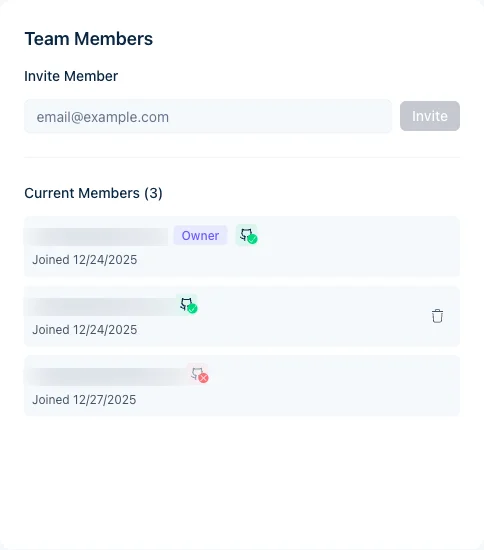
Funções dos membros
| Função | Permissões |
|---|---|
| Owner | Acesso total, pode remover membros, transferir a propriedade e excluir o projeto |
| Member | Ver builds e análises, acionar novos builds |
Clique em Transfer Ownership ao lado do nome de um membro para torná-lo o proprietário. Veja Transferência de propriedade para mais detalhes.
Para dar a alguém o controle de faturamento e de todos os projetos que você possui, torne essa pessoa um administrador de conta. Administradores de conta aparecem na lista de Membros com o selo Account admin, e você os remove em User Settings, e não aqui.
Membros da equipe não são o mesmo que leitores do site de documentação. Membros da equipe veem builds e análises no painel do Jamdesk. Controle de acesso define quem pode ler o seu site de documentação publicado: público, protegido por senha, misto ou SSO. Em um site protegido por senha, você também pode permitir que a sua equipe entre com o Jamdesk, para que os membros não precisem da senha compartilhada.
Remover membros
Apenas o proprietário do projeto pode remover membros da equipe:
- Acesse Settings → Members
- Encontre o membro
- Clique em Remove
- Confirme a remoção
Membros removidos perdem o acesso imediatamente. Você pode convidá-los novamente depois.
Convites pendentes
Convites que ainda não foram aceitos aparecem na lista Members, marcados como pendentes. Cancele um deles com o ícone de lixeira ao lado.
Convites pendentes não expiram. Eles permanecem válidos até que a pessoa aceite ou você os cancele.
Tamanho da equipe
Membros da equipe são ilimitados em todos os projetos, sem custo adicional.