
Configurações do projeto
Configure o nome do projeto, a conexão com o repositório, o domínio personalizado, os gatilhos de build e as configurações avançadas no dashboard do Jamdesk.
Configure o nome exibido do projeto, o repositório conectado, a branch, as variáveis de ambiente, o domínio personalizado e as opções da zona de risco na página Settings.
As capturas de tela mostram a interface em inglês.
Acessar as configurações
- Selecione seu projeto no dashboard
- Clique em Settings na barra lateral
A página de configurações é dividida em seções de exibição, repositório, equipe, configuração e notificações.
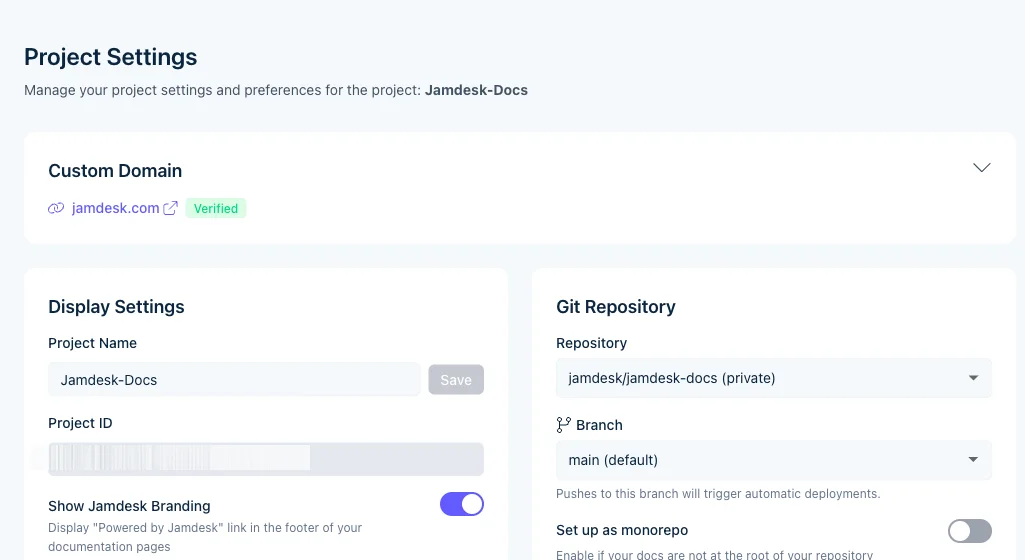
Configurações gerais
Nome do projeto
O nome exibido no dashboard. Isso não afeta sua documentação publicada.
Subdomínio
Sua URL padrão em *.jamdesk.app. Para alterá-la:
- Insira um novo subdomínio
- Clique em Save
- Aguarde a propagação do DNS (geralmente instantânea)
As alterações de subdomínio não quebram os links existentes. A URL antiga redireciona para a nova.
Configurações do repositório
Repositório conectado
Mostra seu repositório do GitHub vinculado. Para alterar os repositórios, será necessário excluir o projeto e criar um novo.
Branch
A branch do Git que aciona os builds. Normalmente, main ou master.
Caminho dos docs
Em configurações de monorepo, especifique o caminho para seu docs.json (por exemplo, packages/docs).
Deixe vazio se docs.json estiver na raiz do repositório.
Configurações de build
Variáveis de ambiente
Defina variáveis usadas durante o build da sua documentação:
- Clique em Add Variable
- Insira a chave e o valor
- Clique em Save
As variáveis ficam disponíveis durante o build e podem ser referenciadas nos seus docs.
Rebuild
Clique em Rebuild para acionar um novo build sem fazer push para o GitHub. Útil após alterar as configurações.
Domínio personalizado
Adicione seu próprio domínio na seção Domains. Consulte Domínios personalizados para obter instruções de configuração.
Zona de risco
Excluir projeto
Exclui permanentemente o projeto e todos os dados associados:
- Histórico de builds
- Dados de analytics
- Configuração do domínio personalizado
Essa ação não pode ser desfeita. Considere transferir a propriedade se os membros da equipe precisarem continuar tendo acesso.