
Perguntas frequentes
Perguntas comuns sobre preços, builds, domínios personalizados, colaboração em equipe, chat com IA, integração com GitHub e recursos de sites de documentação.
Perguntas comuns sobre preços, builds, domínios e recursos.
As capturas de tela mostram a interface em inglês.
Primeiros passos
O Jamdesk é uma plataforma de documentação que cria sites de documentação a partir dos seus arquivos Markdown. Escreva em MDX, envie para o GitHub e seu site será implantado automaticamente com pesquisa, análises e llms.txt pronto para IA.
Não é necessário saber programar. Escrever em MDX é como usar um editor de texto: você escreve texto simples com formatação básica. Os componentes estão disponíveis se você quiser usá-los, mas são totalmente opcionais.
Sim! Oferecemos um teste gratuito de 14 dias com acesso completo a todos os recursos.
O Jamdesk é baseado em MDX e GitHub: sua documentação consiste em arquivos de texto simples em um repositório, sem ficar presa a um editor proprietário. Envie para o GitHub e seu site será implantado em menos de 60 segundos, sem configuração de build ou pipeline de CI/CD. Todo site recebe automaticamente um llms.txt e um servidor MCP, para que ferramentas de IA como Claude e ChatGPT possam acessar diretamente sua documentação atual. Os visitantes também contam com um assistente de chat com IA integrado que responde a perguntas com base na sua documentação.
Builds e implantação
A maioria dos sites de documentação é criada em 30 a 60 segundos. Sites maiores, com muitas páginas, podem levar mais tempo.
Sim! Use o CLI do Jamdesk (jamdesk dev) para visualizar localmente com atualização automática. As alterações só entram no ar quando você envia para o GitHub ou executa jamdesk deploy.
Sim. Execute jamdesk deploy no diretório do projeto. O CLI empacota seus arquivos, faz o upload e inicia um build diretamente. Não é necessário um repositório Git. Consulte o guia de deploy pelo CLI para obter detalhes.
Os builds são iniciados automaticamente quando você envia alterações para sua ramificação conectada do GitHub. Você também pode iniciar builds manualmente pelo dashboard ou com jamdesk deploy pelo CLI.
Sim. Acesse Deployments no seu projeto, encontre o build anterior e clique em Rollback.
Cobrança e preços
O plano Pro custa US$ 29/mês por projeto. Projetos adicionais custam US$ 15/mês cada. Consulte Planos e preços para obter detalhes.
Oferecemos um teste gratuito de 14 dias. Depois disso, você precisará de uma assinatura Pro para continuar.
Aceitamos cartões de crédito Visa, Mastercard, American Express e Discover.
Oferecemos reembolsos dentro de 30 dias após seu primeiro pagamento. Entre em contato com o suporte para obter ajuda.
Domínios personalizados
Sim! Adicione um domínio personalizado em Settings → Domains. Os certificados SSL são provisionados automaticamente.
As alterações de DNS normalmente são propagadas em poucas horas, mas podem levar até 48 horas.
Sim. Use um proxy reverso (Cloudflare, AWS, nginx) para disponibilizar o Jamdesk em um subcaminho. Consulte Hospedagem em subcaminho.
Equipes e colaboração
Abra seu projeto, acesse Settings → Members, digite o e-mail da pessoa no campo Invite Member e clique em Invite. Ela receberá um e-mail com um link para entrar no projeto.
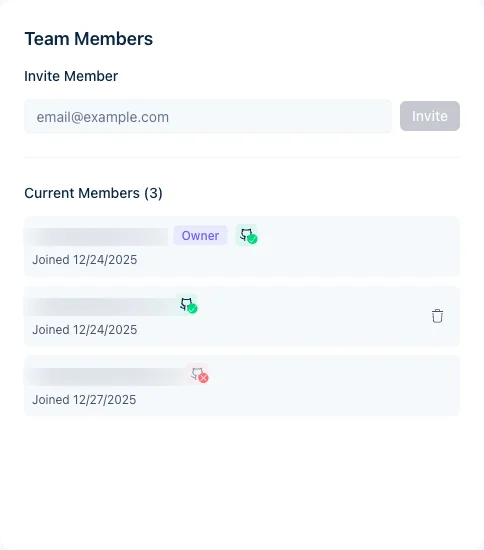
Os usuários convidados precisam ter uma conta do Jamdesk; caso não tenham, serão solicitados a criar uma ao aceitar o convite. Já é membro, mas o link de convite informa que ele foi "already been accepted"? Você não precisa de um novo convite. Basta entrar e você voltará ao projeto. Consulte Membros da equipe para saber mais sobre funções e limites de membros.
Todos os planos incluem membros de equipe ilimitados por projeto, sem custo adicional.
Os membros da equipe podem visualizar builds e iniciar novos builds, mas a edição é feita no seu repositório do GitHub. Qualquer pessoa com acesso ao repositório pode editar a documentação.
Acesse Settings → Members e clique em Transfer Ownership ao lado do membro que deseja promover. O novo proprietário precisa ser um membro existente da equipe.
CLI
Em ~/.jamdeskrc, um arquivo JSON com permissões 0600 (somente seu usuário pode lê-lo). Ele armazena seu token de atualização, e-mail e ID de usuário. Execute jamdesk logout para apagá-lo.
Seu token de atualização não é mais válido. Isso acontece após alterações de senha, exclusões de conta ou longos períodos de inatividade. Execute jamdesk login para obter uma nova sessão.
Sim, mas o login baseado em navegador não funciona em ambientes sem interface. Entre na sua máquina local e copie ~/.jamdeskrc para o executor de CI. O token de atualização cuida da autenticação a partir desse ponto.
Execute jamdesk fix. O comando corrige links internos quebrados que têm um destino correto não ambíguo (âncoras com erros de digitação e divergências de âncoras entre localidades), editando seus arquivos .mdx locais após uma prévia. Use jamdesk fix --dry-run para ver primeiro as alterações planejadas; somente links cuja âncora corrigida corresponde a um título real são alterados, deixando os casos ambíguos para revisão manual. Consulte Correção automática de links quebrados.
Conteúdo e recursos
O Jamdesk é compatível com arquivos MDX (Markdown + JSX) e arquivos Markdown padrão.
Sim. Defina componentes diretamente no MDX com export const ou crie componentes reutilizáveis no diretório /snippets. Para componentes interativos com hooks, use arquivos .tsx com 'use client'. Consulte Componentes React personalizados e Snippets.
Não há um limite fixo de páginas. A maioria dos sites de documentação funciona bem com centenas de páginas.
Sim. Use a propriedade languages na configuração de navegação para criar um seletor de idioma. Cada idioma recebe sua própria estrutura de navegação e conteúdo. Consulte Suporte a vários idiomas.
Não. O Jamdesk não traduz o conteúdo por você. Você fornece os arquivos MDX traduzidos, e o Jamdesk cuida do roteamento, da navegação, do seletor de idioma e do estilo RTL. Traga as traduções do seu próprio fluxo de trabalho (tradutores humanos, tradução automática ou um LLM) e coloque-as em diretórios com o prefixo do idioma (es/, fr/ etc.). Consulte Suporte a vários idiomas para saber mais sobre a estrutura de diretórios e a configuração.
Chat com IA
Sim. Todo site do Jamdesk inclui um assistente de chat integrado que responde às perguntas dos visitantes com base na sua documentação. Ele é ativado por padrão e não requer configuração. Consulte Chat com IA para obter detalhes.
Não. O chat com IA está incluído em todos os planos sem custo adicional.
Sim. Defina chat.enabled como false no seu docs.json:
{ "chat": { "enabled": false } }O painel de chat e o atalho de teclado serão removidos após o próximo build.
O chat usa somente as páginas de documentação publicadas. Durante cada build, o Jamdesk indexa seu conteúdo em um banco de dados vetorial. Quando um visitante faz uma pergunta, as seções relevantes são recuperadas e enviadas ao Claude como contexto. A IA não pode acessar dados fora da sua documentação.
Privacidade e acesso
Sim. Marque as páginas internas com private: true no frontmatter ou liste os caminhos em auth.password.private[] no docs.json. As páginas públicas continuam públicas; as privadas exibem uma tela de desbloqueio. Tudo permanece em um único projeto, portanto as páginas públicas e privadas compartilham o mesmo repositório e build. Consulte Controle de acesso e Proteção por senha.
Defina auth.password.enabled: true no docs.json, envie a alteração e defina uma senha em Project Settings → Password Protection no dashboard. Todos os visitantes verão uma tela de desbloqueio até inserirem a senha. Consulte Proteção por senha.
Sim, nos planos Enterprise. O Single Sign-On permite que os leitores se autentiquem pelo seu provedor de identidade (Okta, Google Workspace, Azure AD etc.), sem senhas compartilhadas, com um registro completo de auditoria e desprovisionamento instantâneo. Consulte SSO ou entre em contato com a equipe de vendas Enterprise.
Normalmente, não. Um único projeto com private: true nas páginas internas é mais simples, pois você mantém tudo em um repositório e gerencia o conteúdo em um único dashboard. Use dois projetos somente quando os públicos precisarem de branding, domínios personalizados ou análises totalmente separados. Consulte Controle de acesso para conhecer os padrões.
Editors escrevem a documentação fazendo commit de MDX no seu repositório conectado do GitHub, portanto qualquer pessoa com acesso de push à sua ramificação de documentação pode publicar uma alteração. Readers visualizam o site publicado: todos (público), qualquer pessoa com a senha (modo de senha) ou qualquer pessoa conectada pelo seu IdP (SSO). Dashboard team members são um conceito separado: eles gerenciam builds e análises, mas não criam conteúdo diretamente. Consulte Controle de acesso.